Senin, 07 Agustus 2017

instalasi windos 7 dan XP

Cara Instal Windows XP 
Berikut langkah-langkah yang mudah dan lengkap cara menginstal windows xp :

1.
 Siapkan CD WINDOWS XP

2.
 Siapkan CD DRIVER MOTHERBOARD

3.
 Atur bios terlebih dahulu agar prioritas bootingnya dimulai dari CD(DVD)-ROM, caranya:

a.
 Masuk ke BIOS dengan menekan tombol Del, atau F1, atau juga F2.
Pilih menu Advanced Settings, kemudian carilah ‘Boot Priority’ atau yang sejenis.

b.
 ubah pengaturanya, agar CDROM jadi urutan yang pertama kemungkinan pilihan ini ada 2 jenis

* menu ‘First boot priority’, ‘Second boot priority’ dll: Aturlah ‘First bootpriority’ ke ‘CDROM’ dengan menekan tombol PgDn/Pgup (Page Down/Up) atau +/-.
Atur juga ‘Second boot priority’nya ke HDD0/HDD1.
* Jika menunya ‘Boot priority’: atur ke ‘CDROM, C, A’ atau ‘CDROM, A,

C.
 dengan menekan tombol PgDn/Up.


Cara paling mudah instal windows xp
(lengkap dengan gambar):

gak usah di utak-atik biosnya. biarin aja bios diload masukin CD WINDOWSnya, lalu Restart komputer, trus tekan-tekan F8 atau F10 atau F11 (boleh dicoba satu-satu) nanti bakal muncul opsi boot selection. pilih aja yg ada 'bau' cd-nya. trus enter. selesai deh...ga pake repot-repot...

4.
 Tunggu beberapa saat sampai muncul tulisan "press any key to boot from CD" seperti tampilan Seperti gambar di bawah ini


5. Tekan ENTER atau sembarang tombol, lalu proses instalasi akan mengecek hardware komputer anda, kemudian akan muncul tulisan "windows setup" seperti gambar dibawah ini


6. lalu file-file di dalam cd akan di load ke dalam komputer, kemudian akan muncul tampilan "welcome to setup" seperti gambar dibawah ini


7. Tekan "ENTER" untuk menginstal windows xp, "R" untuk repair system windows yang sebelumnya pernah terinstal, "F3" untuk keluar dari proses instalasi, lalu akan muncul (End User Licese Aggrement) seperti gambar di bawah ini


8. Tekan "F8" kemudian proses instalasi akan mencari dan membaca partisi hardisk anda, kemudian akan muncul semua partisi hardisk anda, seperti gambar di bawah ini


9. Tekan "ENTER" untuk langsung menginstal windows, "C" untuk membuat partisi hardisk anda, kapasitas partisi sesuai dengan kebutuhan anda, dalam satuan MB, selanjutnya jika anda membuat partisi dengan menekan tombol "C", maka akan muncul gambar seperti di bawah ini


10. Kemudian tuliskan kapasitas partisi yang ingin anda buat, seperti terlihat pada gambar diatas, sebagai contoh, misalkan kapasitas hardisk anda 40 GB, lalu anda ingin membagi dua, maka tuliskan 20000,jangan 20, karna partisi satuannya MB, tentunya anda mengerti kan...?? cat" 1GB = 1000 MB

11.
 Kenudian tekan "ENTER" maka akan muncul gambar seperti dibawah ini


12. kemudian pilih "format the partition using the NTFS file system (Quick)" atau "format the partition using the NTFS file system (Quick)"lalu tekan "ENTER" maka akan muncul layar sepert gambar di bawah ini


13. Kemudian arahkan pointer pada posisi "unpartitioned space", lalu tekan "C" maka akan muncul gambar seperti gambar sebelumnya, dalam hal ini layar yang akan muncul seperti gambar sebelumnya menunjukan sisa partisi yang telah anda bagi, jika anda cuma membagi 2 partisi saja maka langsung tekan "ENTER" tapi jika anda ingin mempartisi lagi sisa hardisknya maka tinggal di bagi lagi aj, seperti langkah-langkah sebelumnya, mengertikan maksud saya....??
setelah selesai partisi ketika anda menekan "ENTER" seperti yang di jelaskan di atas, maka akan muncul gambar sperti gambar diatas, setelah itu arahkan poiter di posisi C: partition1 [New Raw], tapi biasanya sudah berada di posisi tersebut, maka anda tinggal menekan "ENTER" saja untuk proses instalasi windows, kemudian akan muncul proses format seperti gambar di bawah ini


14. Setelah selesai format, kemudian windows akan ,menyalin file untuk proses instalasi, seperti gambar di bawah ini


15. Setelah proses penyalinan selesai, secara otomatis komputer akan melakukan restart seperti gambar di bawah ini, dalam hal ini untuk mempercepat proses restart, anda bisa langsung menekan "ENTER"


16. Setelah itu akan muncul loading windows seperti gambar di bawah ini


17. selanjutnya proses instalasi windows di mulai 1..2..3...GOoooomuncul layar seperti gambar di bawah ini


18. selanjutnya tinggal menunggu, sambil ngopi jg bisa, biar lebih terinspirasi, eitssss, tp jangan kemana mana dulu, karna selanjutnya akan muncul layar seperti gambar di bawah ini


19. Langsung klik "NEXT" aja BOS...!!! lalu mucul lagi bos layar seperti gambar di bawah ini


20. Isi nama dan organisasinya, terserah BOS aja... lalu tekan "NEXT"kemudian akan muncul layar seperti gambar di bawah ini


21. Masukan serial nombernya, jangan sampe salah ya....!!! kemudian tekan "Next" selanjutnya akan muncul layar administrator, isi aja mau dinamain apa komputernya, terserah deeeehhhhh......
kalau mau pake pasword tinggal di isi juga paswordnya, terserah juga mo apa paswordnya.... lalu tekan "Next" maka muncul layar Date and Time Setting seperti gambar di bawah ini


22. Masukan settingan jam dan tanggal, tentukan juga time zone anda, untuk jakarta : pilih GMT+7 Klik "Next" lagi BOS.... setelah proses instalasi windows delanjutkan, seperti gambar di bawah ini


23. Silahkan Menunggu lumayan lama BOS,.... sampai muncul layar seperti gambar di bawah ini


24. Selanjutnya akan muncul layar work group or computer Domain,seperti gambar di bawah ini


25. jika komputer anda terhubung dengan sebuah domain, maka isikan nama domainnya, tapi jika komputer anda stand alone, maka pilih radio button yang paling atas, lalu tekan "Next"

26. Selanjutnya akan muncul display setting, seperti gambar di bawah ini, klik "OK" aja BOS....!!!


27. Kemudian windows akan mendeteksi tampilan optimal dari PC anda, seperti terlihat pada gambar di bawah ini, Klik "OK" aj BOS...!!!


28. Proses instalasi hampir selesai BOS..... selanjutnya akan muncul loading jendela windows seperti gambar di bawah ini


29. Selanjutnya anda akan dibawa masuk ke dalam windows untuk pertama kalinya seperti terlihat pada gambar di bawah ini, tekan "Next"aj BOS..


30. Selanjutnya akan muncul layar "Help Protect Your PC", seperti gambar di bawah ini, kemudian pilih "Not Right Now" lalu tekan "Next"


31. Kemudian komputer akan mengecek koneksi ke internet, seprti terlihat pada gambar di bawah ini, pilih "Yes" lalu tekan "Next"


32. Kemudian akan muncul pilihan aktivasi windows, seperti gambar di bawah ini, lalu tekan "Next"


33. Setelah itu akan muncul tampilan seperti gambar di bawah ini yang menunjukan pilihan untuk menambah pengguna komputer, Anda bisa memasukkan beberapa pengguna yang akan mengakses komputer Anda, Namun jika satu akun sudah cukup, atau Anda menginstall komputer untuk dipakai bergantian, cukup masukkan satu user kemudian klik "Next"

34. Proses instalasi windows selesai, kemudian akan muncul layar seperti gambar di bawah ini, klik "finish", maka proses instalasi selesai.....


35. Selesailah sudah semua.... kemudian perlahan masuk ke windowsnya seperti telihat pada gambar di bawah ini


36. Kemudian tinggal menginstal CD Driver Motherboad, dan perangkat pendukung lainnya....

Demikianlah langkah-langkah dan cara install windows xp lengkap berikut gambarnya..

Cara instal windows 7 

  • Sediakan komputer yang memenuhi syarat untuk bisa di install windows seven (7) kalo mau nyaman minimal dual core dengan memory 1GB
  • DVD instalasi Windows Seven (7)
  • Bensin 1 liter
  • Siramkan bensin ke komputer kemudian bakar!!! Hahaha… becanda brader…
  • Atur agar komputer booting dari dvd, pengaturan dilakukan lewat bios, bisanya tekan delete atau f2 ketika komputer baru dinyalakan pilih setingan booting kemudian pilih dvd rom menjadi urutan pertama. simpan konfigurasi bios dengan cara menekan f10.
  • Masukkan DVD Instalasi
  • Pencet sembarang tombol jika sudah ada pertanyaan apakan ingin boot dari cd or dvd
  • Muncul tampilan seperti dibawah
image
  • Selanjutnya muncul tampilan seperti di bawah, langsung saja klik next
image
  • Jangan bengong brader… klik Install Now
image
  • Kalo sempet ya silahkan di baca2 dulu (hampir tidak ada yang pernah baca loh), langsung centang juga gak apa-apa kok ga ada yang marah, terus next
image
  • Karena kita sedang melakukan clean install maka pilih yang Custom (advanced)
image
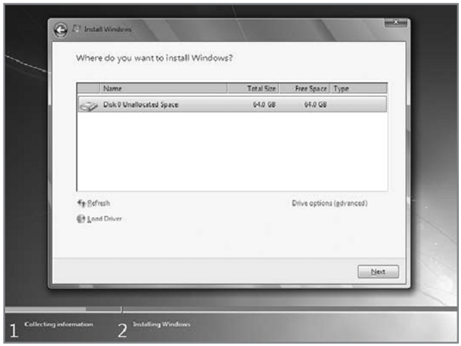
  • Pilih partisi yang akan dipakai untuk menginstal windows seven (7), contoh di bawah hardisk belum di bagi2 kedalam beberapa partisi, jika ingin membagi kedalam beberapa partisi sebelum proses instalasi pilih Drive options (advanced) disitu kita bisa membuat, menghapus dan meresize partisi. tapi dari pada bingun untuk yang pertama kali instalasi windows mending langsung pilih next saja, toh pembagian partisi bisa dilakukan setelah proses instalasi selesai.
image
  • Proses instalasi dimulai brader… di tinggal juga boleh, memakan beberapa puluh menit tergantung spesifikasi komputer brader, katanya sih udah ada yang nyoba instal di komputer pentium 2 dan memakan waktu belasan jam!! haha… kalo komputer baru kurang dari sejam kok
image
  • Setelah proses di atas selese komputer akan otomatis restart sendiri. kumudian muncul seperti dibawah
image
  • Ketikkan nama user dan nama komputer, terserah apa aja, misal nama brader sendiri
image
  • Kemudian bikin password biar komputer brader aman, tulis 2x dan harus sama, kemudian password hint diisi dengan clue kalo misalnya brader lupa ama passwornya. gak di isi juga gak apa apa.
image
  • Masukkan Windows Product key, biasanya ada di paket dvd intalasi nya. kalo misalnya brader gak punya poduct key nya di kosongin aja, brader diberi kesempatan mencoba windows 7 selama 30 hari
image
  • Selanjutnya brader disuruh memilih setingan apakah windows akan otomatis meng update sendiri ato tidak, pilih suka2 brader aja ya
image
  • Kemudian setingan time zone sesuaikan dengan tempat tinggal brader
image

selamat mencoba!

sumber : otspot-pi.blogspot.co.id/p/cara-instal-windows-xp-dan-windows-7.html (dengan sedikit perubahan)

Operating System pada Windows

         halo sob! kali ini saya akan menjelaskan beberapa tentang OS atau operating system pada windows. langsung aja yak..


I. Mempersiapkan Sistem Operasi dan Pengenalan Perintah Menu (icon)


      Pada saat menyalahkan komputer, pastikan sistem operasi telah terinstal dan berjalan normal sesuai dengan petunjuk atau langkah penggunaan sistem operasi yang berlaku (sebagai contoh windows).


   Pada ruang kerja (Desktop) sistem operasi terdapat tombol-tombol yang akan sering dipergunakan dalam pekerjaan sehari-hari. Fungsi dari icon yang lainnya yang cukup beragam selain untuk membuka aplikasi juga untuk pengaturan sistem (lihat gambar dibawah).
Ruang Kerja (Desktop)


Ikon-ikon pada dekstop windows

- My Computer

      Digunakan untuk menampilkan seluruh drive, folder dan file yang ada pada komputer.

- Recycle Bin
      Digunakan utuk menyimpan file yang telah dihapus sampai fie tersebut benar-benar dihapus secara permanen.

- My Document
      Pada umumnya berfungsi untuk melihat dan menyimpan data yang digunakan sehari-hari.

- Internet Explorer
      Sebagai browser standar windows yang digunakan untuk mencari dan menampilkan informasi dari suatu situs atau web.

- Network Neightbourhood / My Network Places
      Berfungsi untuk melihat dan menampilkan seluruh komputer yang terhubung dengan sistem jaringan.


Tombol Perintah Standar Sistem Operasi Windows dan Fungsinya

1. Tombol atau CTRL + ESC

      Untuk memunculkan Start Menu
2. Tombol + E
      Untuk membuka My Computer atau Windows Explorer
3. Tombol + D
      Untuk meminimalkan ukuran jendela aplikasi
4. Tombol + F
      Untuk mengaktifkan modus pencaharian data
5. ALT + F4
      Untuk menutup aplikasi dan shut down komputer
6. ALT + Tab
      Untuk berpindah jendela yang sedang aktif


II. Mengelola Jendela Aplikasi

         Jendela aplikasi adalah suatu jendela yang terdapat pada suatu program aplikasi yang sedang dibuka. Untuk lebih jelasnya perhatikan penjelasan berikut:


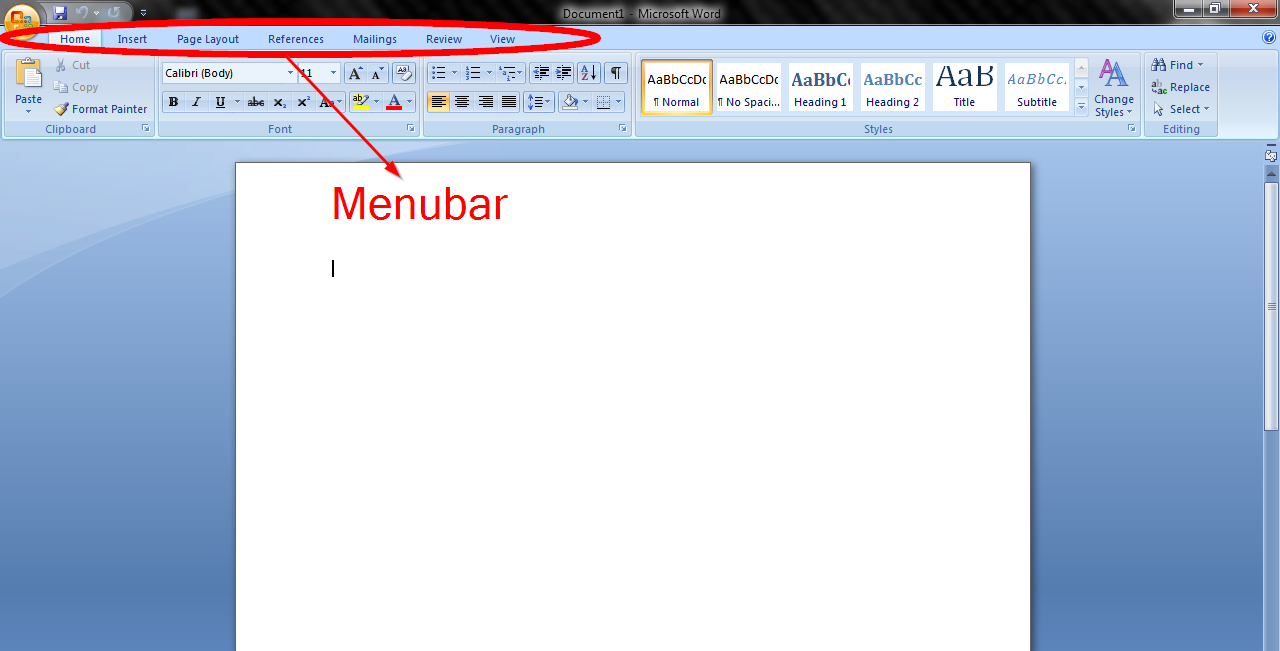
1. Menubar (baris menu)
      Menubar adalah jajaran perintah berupa menu yang terletak dibawah baris judul, seperti jendela windows explorer.
Menubar
2. Baris Toolbar
      Toolbar adalah baris yang berisi sederetan tombol-tombol yang akan digunakan menjalankan perintah dengan cepat dan mudah.
Toolbar
3. Address Box
      Address Box adalah kolom yang digunakan untuk mengetikan nama folder, driver dan alamat situs.
Address Box
4. Sizeing Button (Tombol Ukuran)
      Sizeing Button berfungsi untuk merubah ukuran jendela yang aktif. Adapun fungsi-fungsi dari jendela tersebut adalah sebagai berikut:
a.) Close 
         Berfungsi untuk menutup dan mengakhiri suatu aplikasi.
b.) Minimize 
         Berfungsi untuk memperkecil jendela hingga membentuk icon aktif di taskbar.
c.) Restore 
         Berfungsi untuk mengembalikan jendela keukuran yang sebelumnya atau keukuran semula.
d.) Maximize 
         Berfungsi untuk memperbesar ukuran jendela keukuran layar penuh.

 gimana? udah ngerti kan? oke, cukup sekian.. see you!


sumbar : http://mmswadhipa.blogspot.co.id/2015/07/perintah-perintah-dasar-komputer-pada.html (dengan sedikit perubahan)

Minggu, 06 Agustus 2017

Sejarah Komputer


kali ini kita bakal bahas tentang sejarah komputer didunia sob


Sejarah perkembangan komputer diawali dengan penemuan penting dari Charles Babbage berupa alat hitung. Berkat penemuannya itu, ia dikenal sebagai ilmuwan yang paling berpengaruh dalam perkembangan komputer. Kemudian, alat hitung tersebut dikembangkan lebih lanjut secara bertahap hingga kini terciptalah perangkat canggih bernama komputer. Tahapan dalam pengembangan komputer disebut generasi. Ada lima generasi komputer yang masing-masing memiliki cerita tersendiri.
Perkembangan sejarah komputer telah mengalami masa-masa sulit. Namun, berkat tangan-tangan andal dari para ilmuwan dan teknisi pada waktu itu, perkembangan dari generasi ke generasi terasa begitu mudah dan terorganisir. Komputer terus dikembangkan dengan menyisipkan inovasi-inovasi terbaru. Hingga kini, beberapa perusahaan ternama tengah menggarap komputer berteknologi tinggi dengan nama komputer masa depan.Sejarah Perkembangan KomputerInovasi-inovasi cerdas telah ikut andil dalam perkembangan teknologi komputer yang begitu pesat. Perkembangan inovasi komputer tersebut terbagi dalam lima generasi. Berikut adalah ulasan tentang sejarah perkembangan komputer dari awal sampai sekarang, dari generasi ke generasi:


Komputer Generasi PertamaPerangkat komputer yang pertama kali dikembangkan adalah komputer untuk desain pesawat dan peluru kendali. Ilmuwan yang menggagas konsep pengembangan tersebut adalah Konrad Zuse, seorang Insinyur asal Jerman. Kemudian, pada pertengahan 1940-an, komputer tersebut mengalami perkembangan lebih lanjut yang dilakukan oleh John von Neuman.
Ciri utama dari komputer generasi pertama adalah CPU. Ya, central processing unit yang terdapat dalam komputer generasi I merupakan mesin pertama yang digunakan untuk mengoperasikan seluruh sistem dalam komputer. Sedangkan program utama yang terdapat di komputer generasi pertama adalah “machine language”.
Komputer Generasi KeduaPenemuan penting telah terjadi di generasi kedua ini. Adalah transistor, alat canggih yang dapat memaksimalkan kinerja komputer dengan ukuran yang sangat kecil. Penemuan alat ini mempengaruhi perkembangan komputer pada generasi kedua. Pada 1960-an, para ilmuwan mencoba menggarap komputer generasi kedua.
Beberapa intansi, perusahaan, universitas, serta pemerintah telah memanfaatkan kecanggihan dari komputer generasi kedua. Inti dari penemuan generasi II ini adalah transistor, yang membuat komputer generasi kedua berukuran lebih kecil daripada komputer generasi pertama.
Komputer Generasi KetigaDalam pemakaiannya, transistor membuat komputer lebih cepat panas. Dengan demikian, komputer generasi kedua mulai ditinggalkan. Kemudian seorang ilmuwan bernama Jack Billy mencoba melakukan penelitian. Kemudian pada 1958, ia menciptakan komponen yang lebih canggih dibandingkan transistor yang membuat komputer cepat panas tadi. Yakni IC atau Integrated Circuit chip kecil yang mampu menampung banyak komponen menjadi satu.

Dengan begitu, ukuran komputer menjadi lebih kecil. Pun, pada komputer generasi ketiga juga lebih cepat disektor sistem operasi dan mampu menjalankan beberapa program secara bersamaan.


Komputer Generasi Keempat
Pada generasi ini, komputer yang menggunakan chip IC kemudian dikembangkan lagi. Perusahaan Very Large Scale Integration mencoba melakukan pengembangan tersebut pada 1980-an. Walhasil, satu chip tunggal dapat menampung ribuan komponen. Dari sinilah, istilah “personal computer” atau PC muncul. Artinya, perangkat komputer mulai dipasarkan ke sektor perorangan. Tak berhenti sampai disitu, muncullah perangkat komputer yang mudah dibawa ke mana-mana, yaitu Laptop.


Komputer Generasi Kelima
Komputer generasi kelima adalah yang saat ini tengah dilakukan oleh berbagai vendor elektronik. Ya, komputer generasi kelima kerap disebut sebagai komputer generasi masa depan. Beberapa bukti kecil adalah munculnya smartphone, tablet, phablet, netbook, ultrabook, dan banyak lagi. Perkembangan selanjutnya adalah perangkat komputer yang dapat dijalankan tanpa harus menggunakan kontak fisik (menyentuhnya), tetapi menggunakan otak. Lalu, akankah komputer generasi kelima terealisasi? Hanya waktu yang bisa menjawab.
          cukup gitu doang sob, see you!


sumber: http://komputerflas.blogspot.co.id

Sabtu, 22 Maret 2014

10 Rahasia menjelang kemerdekaan indonesia

Tujuh belas Agustus merupakan hari besar kemerdekaan bangsa Indonesia. Pada tanggal tersebut, 64 tahun yang lalu merupakan hari paling bersejarah negeri ini karena di hari itulah merupakan awal dari kebangkitan rakyat Indonesia dalam melawan penjajahan sekaligus penanda awalnya revolusi. Namun, ada beberapa hal menarik seputar hari kemerdekaan negeri kita tercinta ini yang sayang jika belum Anda ketahui.

1. Soekarno Sakit Saat Proklamirkan Kemerdekaan
Pada 17 Agustus 1945 pukul 08.00 (2 jam sblm pembacaan teks Proklamasi), ternyata Bung Karno masih tidur nyenyak di kamarnya, di Jalan Pegangsaan Timur 56, Cikini. Dia terkena gejala malaria tertiana. Suhu badannya tinggi dan sangat lelah setelah begadang bersama para sahabatnya menyusun konsep naskah proklamasi di rumah Laksamana Maeda. Saat itu, tepat di tengah2 bulan puasa Ramadhan.
“Pating greges”, keluh Bung Karno setelah dibangunkan dr Soeharto, dokter kesayangannya. Kemudian darahnya dialiri chinineurethan intramusculair dan menenggak pil brom chinine. Lalu ia tidur lagi. Pukul 09.00, Bung Karno terbangun. Berpakaian rapi putih-putih dan menemui sahabatnya, Bung Hatta.
Tepat pukul 10.00, keduanya memproklamasikan kemerdekaan Indonesia dari serambi rumah. “Demikianlah Saudara-saudara! Kita sekalian telah merdeka!”, ujar Bung Karno di hadapan segelintir patriot-patriot sejati. Mereka lalu menyanyikan lagu kebangsaan sambil mengibarkan bendera pusaka Merah Putih. Setelah upacara yang singkat itu, Bung Karno kembali ke kamar tidurnya; masih meriang. Tapi sebuah revolusi telah dimulai…
2. Upacara Proklamasi Kemerdekaan Dibuat Sangat Sederhana
Upacara Proklamasi Kemerdekaan Indonesia ternyata berlangsung tanpa protokol, tak ada korps musik, tak ada konduktor, dan tak ada pancaragam. Tiang bendera pun dibuat dari batang bambu secara kasar, serta ditanam hanya beberapa menit menjelang upacara. Tetapi itulah, kenyataan yang yang terjadi pada sebuah upacara sakral yang dinanti-nanti selama lebih dari 300 tahun!
3. Bendera dari Seprai
Bendera Pusaka Sang Merah Putih adalah bendera resmi pertama bagi RI. Tetapi dari apakah bendera sakral itu dibuat? Warna putihnya dari kain sprei tempat tidur dan warna merahnya dari kain tukang soto!
4. Akbar Tanjung Jadi Menteri Pertama “Orang Indonesia Asli”
Setelah merdeka 43 tahun, Indonesia baru memiliki seorang menteri pertama yang benar-benar “orang Indonesia asli”. Karena semua menteri sebelumnya lahir sebelum 17 Agustus 1945. Itu berarti, mereka pernah menjadi warga Hindia Belanda dan atau pendudukan Jepang, sebab negara hukum Republik Indonesia memang belum ada saat itu. “Orang Indonesia asli” pertama yang menjadi menteri adalah Ir Akbar Tanjung (lahir di Sibolga, Sumatera Utara, 30 Agustus 1945), sebagai Menteri Negara Pemuda dan Olah Raga pada Kabinet Pembangunan (1988-1993).
5. Kalimantan Dipimpin 3 Kepala Negara
Menurut Proklamasi 17 Agustus 1945, Kalimantan adalah bagian integral wilayah hukum Indonesia. Kenyataannya, pulau tersebut paling unik di dunia. Di pulau tersebut, ada 3 kepala negara yang memerintah! Presiden Soeharto (memerintah 4 wilayah provinsi), PM Mahathir Mohamad (Sabah dan Serawak) serta Sultan Hassanal Bolkiah (Brunei).
6. Setting Revolusi di Indonesia Diangkat Ke Film
Ada lagi hubungan erat antara 17 Agustus dan Hollywood. Judul pidato 17 Agustus 1964, “Tahun Vivere Perilocoso” (Tahun yang Penuh Bahaya), telah dijadikan judul sebuah film – dalam bahasa Inggris; “The Year of Living Dangerously”. Film tersebut menceritakan pegalaman seorang wartawan Australia yg ditugaskan di Indonesia pada 1960-an, pada detik2 menjelang peristiwa berdarah th 1965. Pada 1984, film yang dibintangi Mel Gibson itu mendapat Oscar untuk kategori film asing!
7. Naskah Asli Proklamasi Ditemukan di Tempat Sampah
Naskah asli teks Proklamasi Kemerdekaan Indonesia yang ditulis tangan oleh Bung Karno dan didikte oleh Bung Hatta, ternyata tidak pernah dimiliki dan disimpan oleh Pemerintah! Anehnya, naskah historis tersebut justru disimpan dengan baik oleh wartawan BM Diah. Diah menemukan draft proklamasi itu di keranjang sampah di rumah Laksamana Maeda, 17 Agustus 1945 dini hari, setelah disalin dan diketik oleh Sajuti Melik.Pada 29 Mei 1992, Diah menyerahkan draft tersebut kepada Presiden Soeharto, setelah menyimpannya selama 46 tahun 9 bulan 19 hari.
8. Soekarno Memandikan Penumpang Pesawat dengan Air Seni
Rasa-rasanya di dunia ini, hanya the founding fathers Indonesia yang pernah mandi air seni. Saat pulang dari Dalat (Cipanasnya Saigon), Vietnam, 13 Agustus 1945, Soekarno bersama Bung Hatta, dr Radjiman Wedyodiningrat dan dr Soeharto (dokter pribadi Bung Karno) menumpang pesawat fighter bomber bermotor ganda. Dalam perjalanan, Soekarno ingin sekali buang air kecil, tetapi tak ada tempat. Setelah dipikir, dicari jalan keluarnya untuk hasrat yang tak tertahan itu. Melihat lubang-lubang kecil di dinding pesawat, di situlah Bung Karno melepaskan hajat kecilnya. Karena angin begitu kencang sekali, bersemburlah air seni itu dan membasahi semua penumpang.
9. Negatif Film Foto Kemerdekaan Disimpan Di Bawah Pohon
Berkat kebohongan, peristiwa sakral Proklamasi 17 Agustus 1945 dapat didokumentasikan dan disaksikan oleh kita hingga kini. Saat tentara Jepang ingin merampas negatif foto yang mengabadikan peristiwa penting tersebut, Frans Mendoer, fotografer yang merekam detik-detik proklamasi, berbohong kepada mereka. Dia bilang tak punya negatif itu dan sudah diserahkan kepada Barisan Pelopor, sebuah gerakan perjuangan. Mendengar jawaban itu, Jepang pun marah besar. Padahal negatif film itu ditanam di bawah sebuah pohon di halaman Kantor harian Asia Raja. Setelah Jepang pergi, negatif itu diafdruk dan dipublikasi secara luas hingga bisa dinikmati sampai sekarang. Bagaimana kalau Mendoer bersikap jujur pada Jepang?
10. Bung Hatta Berbohong Demi Proklamasi
Kali ini, Bung Hatta yang berbohong demi proklamasi. Waktu masa revolusi, Bung Karno memerintahkan Bung Hatta untuk meminta bantuan senjata kepada Jawaharlal Nehru. Cara untuk pergi ke India pun dilakukan secara rahasia. Bung Hatta memakai paspor dengan nama “Abdullah, co-pilot”. Lalu beliau berangkat dengan pesawat yang dikemudikan Biju Patnaik, seorang industrialis yang kemudian menjadi menteri pada kabinet PM Morarji Desai. Bung Hatta diperlakukan sangat hormat oleh Nehru dan diajak bertemu Mahatma
Gandhi.
Nehru adalah kawan lama Hatta sejak 1920-an dan Dandhi mengetahui perjuangan Hatta. Setelah pertemuan, Gandhi diberi tahu oleh Nehru bahwa “Abdullah” itu adalah Mohammad hatta. Apa reaksi Gandhi? Dia marah besar kepada Nehru, karena tidak diberi tahu yang sebenarnya.”You are a liar !” ujar tokoh kharismatik itu kepada Nehru.

SOAL LATIHAN UNBK TKJ

1. Alat yang berfungsi untuk menghubungkan 2 jaringan dengan segmen yang berbeda adalah …. a. Router b. Switch c. Hub d. Access Po...